Sfocatura dello sfondo e filtri video
Aggiungi sfocatura dello sfondo e filtri per video professionali
iOS
Sfocare lo sfondo in iOS
La sfocatura dello sfondo è disponibile per i dispositivi con iOS 15+ quando si utilizza la fotocamera frontale.
Nella schermata di registrazione, trascina verso il basso dall'angolo in alto a destra per visualizzare il Centro di controllo.
Tocca Controlli Teleprompter (in alto)
Tocca Ritratto per attivare/disattivare la sfocatura dello sfondo. La sfocatura verrà visualizzata nel riquadro di anteprima.
Tocca l'icona > per regolare la profondità della sfocatura (valore f), quindi trascina il cursore per aumentare o diminuire la sfocatura.
Tocca un altro punto dello schermo per tornare al Centro di controllo, quindi tocca nuovamente per tornare all'app Teleprompter.
La sfocatura non funziona?
Le impostazioni di qualità HDR (High Dynamic Range) e 4K non sono compatibili con la modalità ritratto. Se hai bisogno di uno sfondo sfocato, utilizza 1080p senza HDR.
Effetto luce da studio
La luce da studio è un effetto luminoso che illumina i tratti del viso e crea un ritratto pulito e ben illuminato, simile alla fotografia in studio.
Reazioni
È anche possibile abilitare le reazioni e aggiungere effetti visivi ai tuoi video in base ai gesti delle mani. Scopri di più sulle reazioni


Impostazione di un filtro video su iOS

L'app dispone di 21 filtri preimpostati che possono essere selezionati e visualizzati in anteprima. I filtri sono visualizzati nella parte inferiore dello schermo.
I filtri possono essere utilizzati per la massima qualità video di 1080p e frame rate di 30 fps.
L'icona verrà visualizzata solo sui dispositivi supportati.

Modifica o crea i tuoi filtri video personalizzati
Tocca l'icona del filtro (mostrata sotto) per regolare il filtro o crearne uno nuovo.

È possibile regolare le seguenti proprietà video:
- Luminosità
- Contrasto
- Tinta
- Vividezza
- Curve di colore
Una volta terminate le regolazioni, premi l'icona ✔️ per salvare il filtro. Scegli se salvare le modifiche al filtro corrente o come nuovo filtro.

Problemi noti relativi all'uso dei filtri
A volte, quando si utilizzano i filtri per la prima volta su versioni specifiche di iOS, l'intero schermo diventa sfocato (esempio mostrato). La soluzione è riavviare il dispositivo.
Quando si utilizzano i filtri per lunghi periodi o si utilizzano impostazioni ad alta risoluzione/frequenza dei fotogrammi, è possibile che il dispositivo si surriscaldi. Ciò è normale, poiché la GPU (unità di elaborazione grafica) lavora intensamente per filtrare il video in diretta. Ciò non danneggerà il dispositivo, poiché iOS lo monitora attivamente e interromperà la registrazione se rileva una "pressione" eccessiva.

Android
Sfoca lo sfondo o aggiungi uno sfondo virtuale su Android
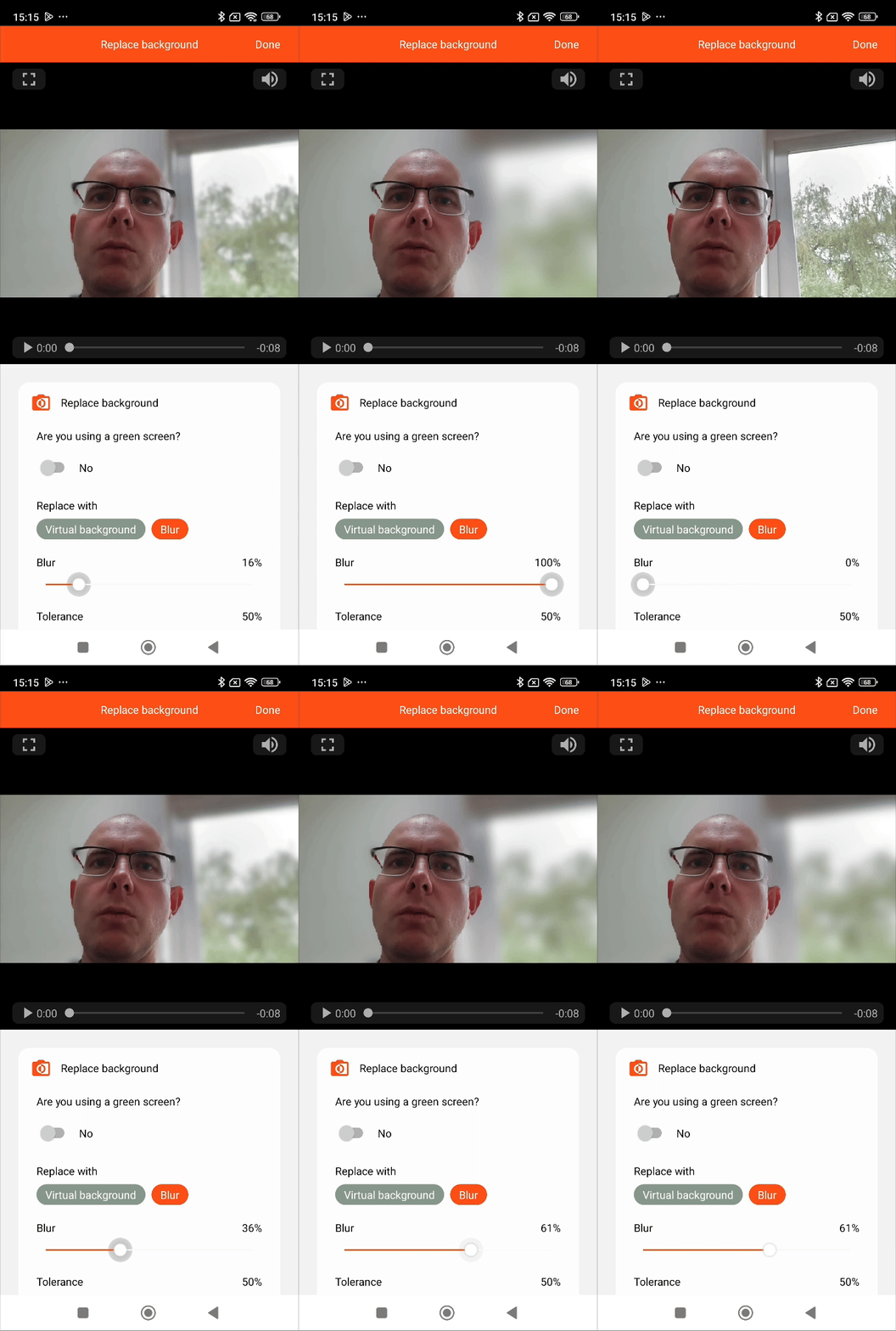
Per i dispositivi Android, lo sfondo viene modificato dopo la registrazione.
- Registra il tuo video
- Tocca Sostituisci sfondo
- Imposta Stai usando uno schermo verde? su No
- Premi il pulsante Elabora video e attendi mentre l'app determina le aree dello sfondo.
- Scegli se desideri sostituire lo sfondo con un'immagine di sfondo virtuale o sfocare
- Sposta il cursore Tolleranza per regolare con precisione l'area dello sfondo. Valori più bassi possono causare l'errata identificazione del tuo volto come sfondo, mentre valori più alti possono causare l'identificazione dello sfondo come primo piano e, quindi, la mancata sfocatura/sostituzione. È consigliabile navigare attraverso il video per osservare l'impatto della tolleranza in vari punti della registrazione.
- Scegli il livello di sfocatura o seleziona un'immagine da utilizzare come sfondo virtuale.
- Premi Fatto