Desenfoque de fondo y filtros de vídeo
Añade desenfoque de fondo y filtros para vídeos profesionales
iOS
Desenfocar el fondo en iOS
El desenfoque del fondo está disponible para dispositivos con iOS 15+ cuando se utiliza la cámara frontal.
En la pantalla de grabación, arrastra hacia abajo desde la esquina superior derecha para mostrar el Centro de control.
Toca Controles del teleprompter (en la parte superior).
Toca Retrato para activar o desactivar el desenfoque del fondo. El desenfoque se mostrará en el cuadrado de vista previa.
Toca el icono > para ajustar la profundidad del desenfoque (valor f) y, a continuación, arrastra el control deslizante para aumentar o disminuir el desenfoque.
Toca en cualquier otro lugar de la pantalla para volver al centro de control y, a continuación, vuelve a tocar para volver a la aplicación Teleprompter.
¿El desenfoque no funciona?
Los ajustes de calidad HDR (alto rango dinámico) y 4K son incompatibles con el modo retrato. Si necesita un fondo desenfocado, utilice 1080p sin HDR.
Efecto de luz de estudio
La luz de estudio es un efecto de iluminación que ilumina los rasgos faciales y crea un retrato limpio y bien iluminado, similar a la fotografía de estudio.
Reacciones
También es posible habilitar reacciones y añadir efectos visuales a tus vídeos basados en tus gestos con las manos. Más información sobre las reacciones


Configuración de un filtro de vídeo en iOS

La aplicación tiene 21 filtros preestablecidos que se pueden seleccionar y previsualizar. Los filtros se muestran en la parte inferior de la pantalla.
Los filtros se pueden utilizar para una calidad de vídeo máxima de 1080p y una velocidad de fotogramas de 30 fps.
El icono solo se mostrará en los dispositivos compatibles.

Modifica o crea tus propios filtros de vídeo
Toca el icono del filtro (que se muestra a continuación) para ajustar el filtro o crear uno nuevo.

Se pueden ajustar las siguientes propiedades de vídeo:
- Brillo
- Contraste
- Tinte
- Vibración
- Curvas de color
Cuando hayas terminado de realizar los ajustes, pulsa el icono ✔️ para guardar el filtro. Elige si deseas guardar los cambios en el filtro actual o como un nuevo filtro.

Problemas conocidos al usar filtros
A veces, al utilizar los filtros por primera vez en versiones específicas de iOS, toda la pantalla se ve borrosa (ejemplo mostrado). La solución es reiniciar el dispositivo.
Al utilizar filtros durante largos periodos de tiempo o con ajustes de alta resolución/velocidad de fotogramas, es posible que el dispositivo se caliente. Esto es normal, ya que la GPU (unidad de procesamiento gráfico) está trabajando intensamente para filtrar el vídeo en directo. No dañará el dispositivo, ya que iOS lo supervisa activamente y detendrá la grabación si detecta una «presión» excesiva.

Android
Desenfocar el fondo o añadir un fondo virtual en Android
En los dispositivos Android, el fondo se modifica después de la grabación.
- Graba tu vídeo
- Toca Reemplazar fondo
- Establece ¿Estás usando una pantalla verde? en No
- Pulsa el botón Procesar vídeo y espera mientras la aplicación determina las áreas de fondo.
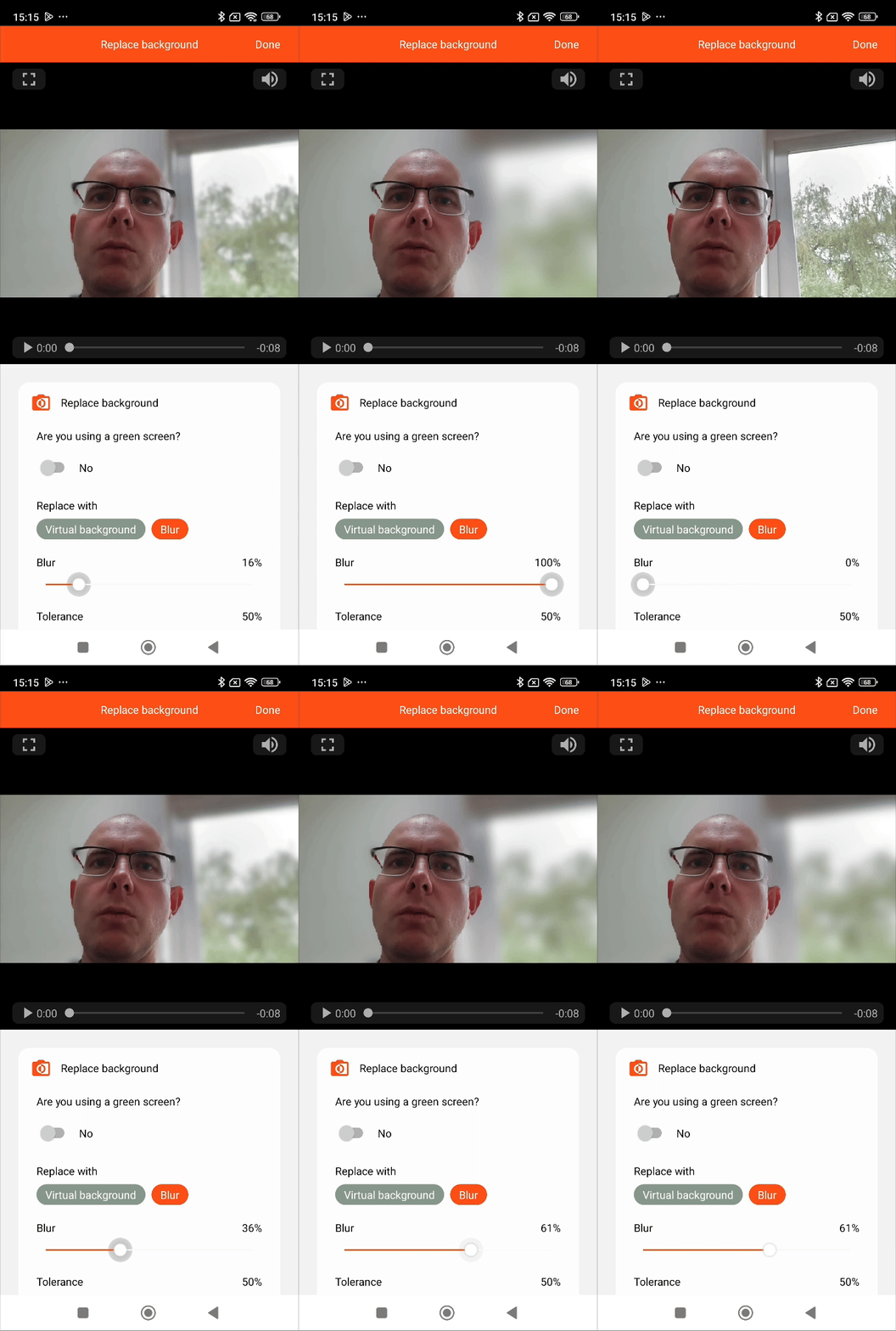
- Elige si deseas reemplazar el fondo con una imagen de fondo virtual o desenfocar
- Mueva el control deslizante Tolerancia para ajustar con precisión el área del fondo. Los valores más bajos pueden hacer que su rostro se identifique incorrectamente como fondo, mientras que los valores más altos pueden hacer que el fondo se identifique como primer plano y, por lo tanto, no se difumine ni se sustituya. Es recomendable navegar por el vídeo para observar el impacto de la tolerancia en varios puntos de la grabación.
- Elija el nivel de desenfoque o seleccione una imagen para utilizarla como fondo virtual.
- Pulse Hecho