Achtergrondvervaging en videofilters
Voeg achtergrondvervaging en filters toe voor professionele video's
iOS
De achtergrond vervagen in iOS
Achtergrondvervaging is beschikbaar voor apparaten met iOS 15+ bij gebruik van de camera aan de voorzijde.
Sleep in het opnamescherm vanaf de rechterbovenhoek naar beneden om het Control Center weer te geven.
Tik op Teleprompter Controls (bovenaan).
Tik op Portret om de achtergrondvervaging in of uit te schakelen. De vervaging wordt weergegeven in het voorbeeldvak.
Tik op het pictogram > om de onscherpte (f-waarde) aan te passen en sleep vervolgens de schuifregelaar om de onscherpte te vergroten of te verkleinen.
Tik ergens anders op het scherm om terug te keren naar het controlecentrum en tik nogmaals om terug te keren naar de Teleprompter-app.
Werkt de vervaging niet?
De HDR- (High Dynamic Range) en 4K-kwaliteitsinstellingen zijn niet compatibel met de portretmodus. Als u een wazige achtergrond nodig hebt, gebruik dan 1080p zonder HDR.
Studio-lichteffect
Studiolicht is een lichteffect dat gelaatstrekken verlicht en een helder, goed belicht portret creëert, vergelijkbaar met studiofotografie.
Reacties
Het is ook mogelijk om reacties in te schakelen en visuele effecten aan je video's toe te voegen op basis van je handgebaren. Meer informatie over reacties


Een videofilter instellen op iOS

De app heeft 21 vooraf ingestelde filters die kunnen worden geselecteerd en bekeken. De filters worden onderaan het scherm weergegeven.
Filters kunnen worden gebruikt voor de maximale videokwaliteit van 1080p en 30 fps framesnelheden.
Het pictogram wordt alleen weergegeven op ondersteunde apparaten.

Uw eigen videofilters aanpassen of maken
Tik op het filterpictogram (zie hieronder) om het filter te verfijnen of een nieuw filter te maken.

De volgende video-eigenschappen kunnen worden aangepast:
- Helderheid
- Contrast
- Tint
- Levendigheid
- Kleurcurves
Wanneer u klaar bent met het aanbrengen van aanpassingen, drukt u op het pictogram ✔️ om het filter op te slaan. Kies of u de wijzigingen wilt opslaan in het huidige filter of als een nieuw filter.

Bekende problemen bij het gebruik van filters
Soms wordt het hele scherm wazig (zie voorbeeld) wanneer u de filters voor het eerst gebruikt op bepaalde iOS-versies. De oplossing is om uw apparaat opnieuw op te starten.
Wanneer u filters gedurende langere tijd gebruikt of instellingen met een hoge resolutie/framesnelheid gebruikt, kan uw apparaat warm worden. Dit is normaal, omdat de GPU (Graphics Processing Unit) hard werkt om live video te filteren. Dit zal uw apparaat niet beschadigen, omdat iOS uw apparaat actief controleert en de opname stopt als het overmatige 'druk' detecteert.

Android
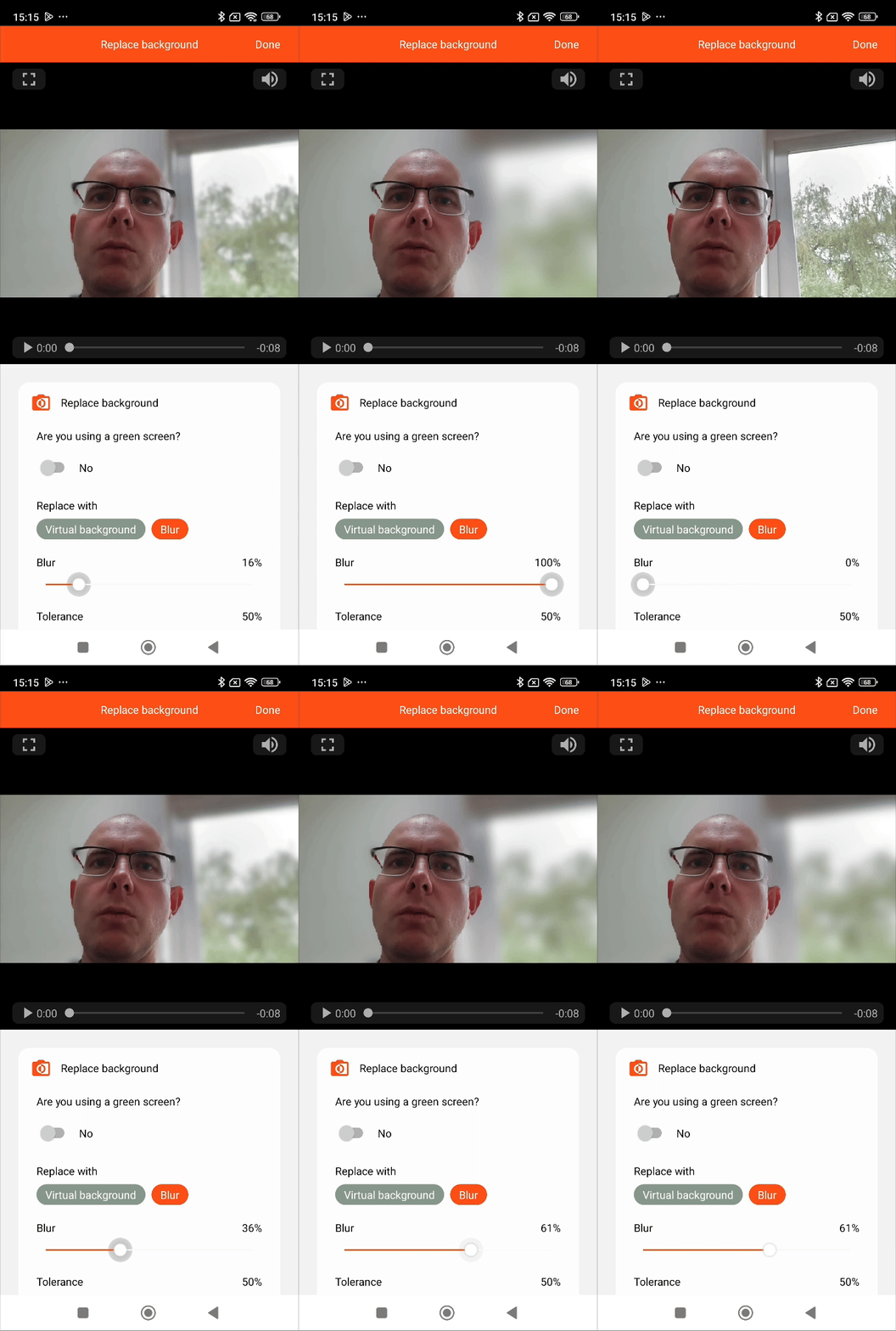
De achtergrond vervagen of een virtuele achtergrond toevoegen op Android
Voor Android-apparaten wordt de achtergrond na het opnemen aangepast.
- Neem je video op
- Tik op Achtergrond vervangen
- Stel Gebruikt u een groen scherm? in op Nee
- Druk op de knop Video verwerken en wacht terwijl de app de achtergrondgebieden bepaalt.
- Kies of u de achtergrond wilt vervangen door een virtuele achtergrondafbeelding of wilt vervagen
- Verplaats de schuifregelaar Tolerantie om het achtergrondgebied nauwkeurig af te stellen. Lagere waarden kunnen ervoor zorgen dat uw gezicht ten onrechte als achtergrond wordt geïdentificeerd, terwijl hogere waarden ervoor kunnen zorgen dat de achtergrond als voorgrond wordt geïdentificeerd en dus niet wordt vervaagd/vervangen. Het is een goed idee om door de video te navigeren om het effect van de tolerantie op verschillende punten in de opname te bekijken.
- Kies het niveau van vervaging of selecteer een afbeelding om als virtuele achtergrond te gebruiken.
- Druk op Gereed