Desfoque de fundo e filtros de vídeo
Adicione desfoque de fundo e filtros para vídeos profissionais
iOS
Desfoque o fundo no iOS
O desfoque do fundo está disponível para dispositivos com iOS 15+ ao usar a câmera frontal.
Na tela de gravação, arraste para baixo a partir do canto superior direito para exibir o Centro de Controle.
Toque em Controles do Teleprompter (na parte superior)
Toque em Retrato para ativar/desativar o desfoque do fundo. O desfoque será exibido no quadrado de visualização.
Toque no ícone > para ajustar a profundidade do desfoque (valor f) e, em seguida, arraste o controle deslizante para aumentar ou diminuir o desfoque.
Toque em outro lugar na tela para retornar ao centro de controle e, em seguida, toque novamente para retornar ao aplicativo Teleprompter.
O desfoque não está funcionando?
As configurações de qualidade HDR (High Dynamic Range) e 4K são incompatíveis com o modo retrato. Se você precisar de um fundo desfocado, use 1080p sem HDR.
Efeito de luz de estúdio
A luz de estúdio é um efeito de iluminação que ilumina as características faciais e cria um retrato limpo e bem iluminado, semelhante à fotografia de estúdio.
Reações
Também é possível ativar reações e adicionar efeitos visuais aos seus vídeos com base nos gestos das suas mãos. Saiba mais sobre reações


Configurando um filtro de vídeo no iOS

O aplicativo possui 21 filtros predefinidos que podem ser selecionados e visualizados. Os filtros são exibidos na parte inferior da tela.
Os filtros podem ser usados para a qualidade máxima de vídeo de 1080p e taxas de quadros de 30 fps.
O ícone só será exibido em dispositivos compatíveis.

Modifique ou crie seus próprios filtros de vídeo
Toque no ícone do filtro (mostrado abaixo) para ajustar o filtro ou criar um novo.

As seguintes propriedades de vídeo podem ser ajustadas:
- Brilho
- Contraste
- Matiz
- Vibração
- Curvas de cor
Quando terminar de fazer os ajustes, pressione o ícone ✔️ para salvar o filtro. Escolha se deseja salvar as alterações no filtro atual ou como um novo filtro.

Problemas conhecidos ao usar filtros
Às vezes, ao usar os filtros pela primeira vez em versões específicas do iOS, toda a tela fica embaçada (exemplo mostrado). A solução é reiniciar o dispositivo.
Ao usar filtros por longos períodos ou usar configurações de alta resolução/taxa de quadros, você pode perceber que o dispositivo esquenta. Isso é normal, pois a GPU (Unidade de Processamento Gráfico) está trabalhando intensamente para filtrar o vídeo ao vivo. Isso não danificará o dispositivo, pois o iOS monitora ativamente o dispositivo e interrompe a gravação se detectar “pressão” excessiva.

Android
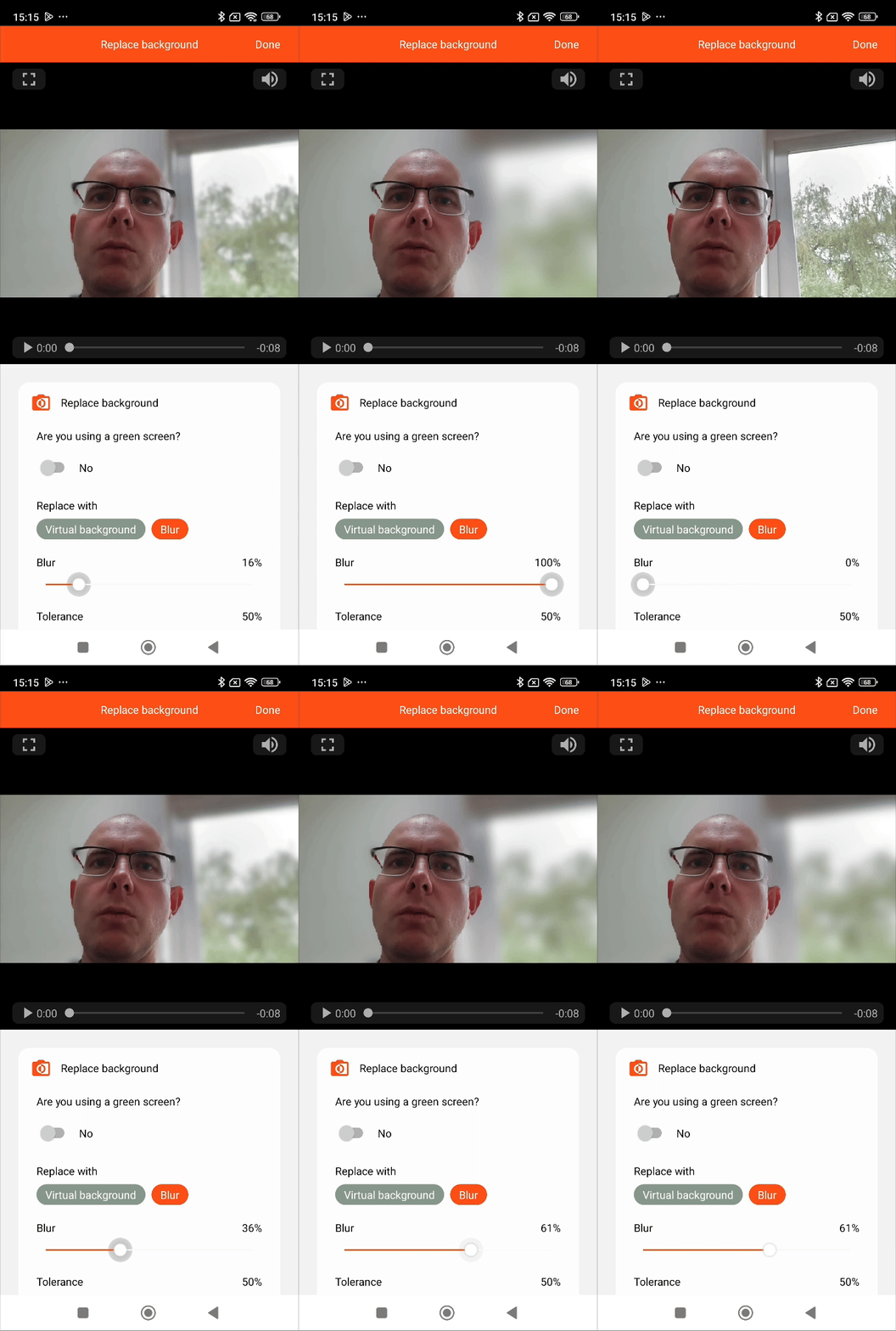
Desfoque o fundo ou adicione um fundo virtual no Android
Para dispositivos Android, o fundo é modificado após a gravação.
- Grave seu vídeo
- Toque em Substituir fundo
- Defina Você está usando uma tela verde? como Não
- Pressione o botão Processar vídeo e aguarde enquanto o aplicativo determina as áreas de fundo.
- Escolha se deseja substituir o fundo por uma imagem de fundo virtual ou desfocar
- Mova o controle deslizante Tolerância para ajustar a área do fundo. Valores mais baixos podem fazer com que seu rosto seja identificado incorretamente como fundo, enquanto valores mais altos podem fazer com que o fundo seja identificado como primeiro plano e, portanto, não seja desfocado/substituído. É uma boa ideia navegar pelo vídeo para observar o impacto da tolerância em vários pontos da gravação.
- Escolha o nível de Desfoque ou selecione uma imagem para usar como fundo virtual.
- Pressione Concluído