Dicteer uw videoscript
Bespaar tijd door uw script rechtstreeks in de app te dicteren
Het is heel eenvoudig om uw script rechtstreeks in de teleprompter-app te dicteren.
- Maak een nieuw script aan of bewerk een bestaand script.
- Tik op de scripteditor en verplaats de cursor naar de positie waar u wilt beginnen met dicteren.
- Druk op het microfoonpictogram in de rechterbenedenhoek van het scherm. Op Android-apparaten bevindt de microfoon zich boven het toetsenbord.
- Spreek op natuurlijke wijze.
- Druk nogmaals op de toetsenbordknop om het dicteren te beëindigen.
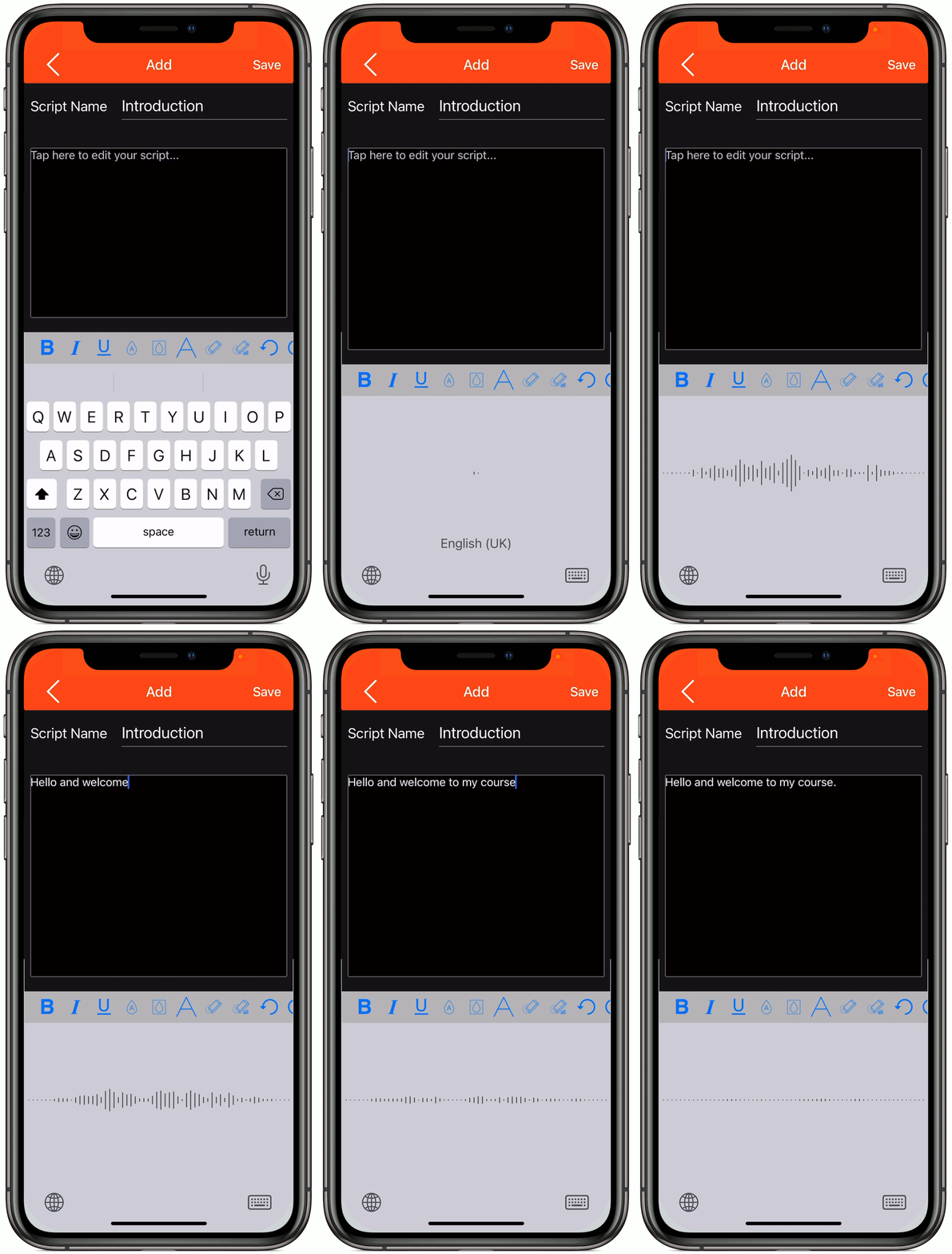
Dicteren inschakelen in iOS
Als u op iOS-apparaten het microfoonpictogram niet ziet, moet u mogelijk dicteren op uw apparaat activeren. Open de app Instellingen en tik op Toetsenbord > Dicteren inschakelen, zodat de schakelaar naar de stand Aan gaat.

Dicteren inschakelen in Android
Open de app Instellingen en zoek naar Talen en invoer. Deze staat meestal onder Systeeminstellingen. Tik vervolgens op Toetsenborden beheren en schakel Google Voice Typing in.

Top tips
Om deze functie uitgebreider te gebruiken, volgen hier enkele sneltoetsen die u moet kennen.
- "Nieuwe regel" – verplaatst de cursor 1 regel naar beneden
- "Nieuwe alinea" – verplaatst de cursor 2 regels naar beneden
- "Punt" of "Periode" – voegt een punt toe
- "Komma" – voegt een komma toe
- "Cijfer vijf" – voegt het cijfer 5 toe in plaats van het woord "vijf"
- Je kunt ook de hoofdletters van tekst wijzigen en alle soorten leestekens toevoegen.
Probeer het eens uit, het is heel intuïtief.
Raadpleeg de Siri-gebruikershandleiding voor Apple en deze handleiding voor Android voor een volledige lijst met opdrachten.