Diktieren Sie Ihr Videoskript
Sparen Sie Zeit, indem Sie Ihr Skript direkt in die App diktieren
Es ist ganz einfach, Ihr Skript direkt in die Teleprompter-App zu diktieren.
- Erstellen Sie ein neues Skript oder bearbeiten Sie ein bestehendes.
- Tippen Sie auf den Skript-Editor und bewegen Sie den Cursor an die Stelle, an der Sie mit dem Diktieren beginnen möchten.
- Drücken Sie auf das Mikrofonsymbol in der unteren rechten Ecke des Bildschirms. Auf Android-Geräten befindet sich das Mikrofon über der Tastatur.
- Sprechen Sie ganz natürlich.
- Drücken Sie erneut auf die Tastaturtaste, um das Diktieren zu beenden.
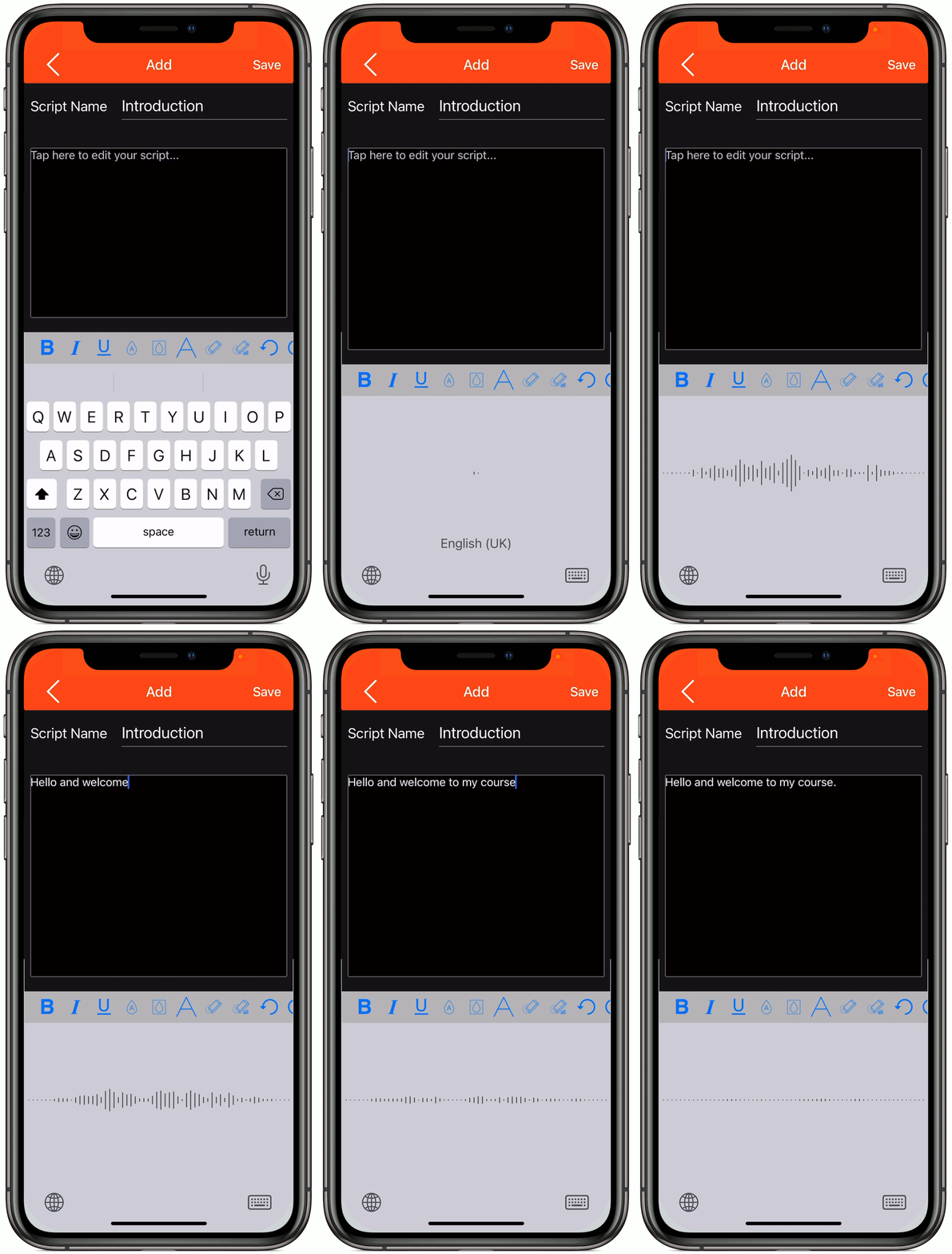
Diktat in iOS aktivieren
Wenn auf iOS-Geräten das Mikrofonsymbol nicht angezeigt wird, müssen Sie möglicherweise die Diktierfunktion auf Ihrem Gerät aktivieren. Öffnen Sie die App „Einstellungen“ und tippen Sie auf „Tastatur“ > „Diktieren aktivieren“, damit der Schalter in die Position „Ein“ wechselt.

Diktatfunktion in Android aktivieren
Öffnen Sie die App „Einstellungen“ und suchen Sie nach „Sprachen und Eingabe“. Diese Option befindet sich in der Regel unter „Systemeinstellungen“. Tippen Sie anschließend auf „Tastaturen verwalten“ und aktivieren Sie „Google Voice Typing“.

Top-Tipps
Um diese Funktion umfassender nutzen zu können, finden Sie hier einige nützliche Tastenkombinationen.
- „Neue Zeile“ – bewegt den Cursor um 1 Zeile nach unten
- „Neuer Absatz“ – bewegt den Cursor um 2 Zeilen nach unten
- „Punkt“ oder „Period“ – fügt einen Punkt ein
- „Komma“ – fügt ein Komma ein
- „Ziffer fünf“ – fügt die Zahl 5 anstelle des Wortes „fünf“ ein
- Sie können auch die Großschreibung von Text ändern und alle Arten von Satzzeichen hinzufügen.
Probieren Sie es einfach aus, es ist sehr intuitiv.
Eine vollständige Liste der Befehle finden Sie im Siri-Benutzerhandbuch für Apple und in diesem Handbuch für Android.