Flou d'arrière-plan et filtres vidéo
Ajoutez un flou d'arrière-plan et des filtres pour des vidéos professionnelles
iOS
Flouter l'arrière-plan dans iOS
Le flou d'arrière-plan est disponible pour les appareils sous iOS 15+ lorsque vous utilisez la caméra frontale.
Dans l'écran d'enregistrement, faites glisser vers le bas depuis le coin supérieur droit pour afficher le Centre de contrôle.
Appuyez sur Commandes du téléprompteur (en haut).
Appuyez sur Portrait pour activer/désactiver le flou d'arrière-plan. Le flou s'affichera dans le carré d'aperçu.
Appuyez sur l'icône > pour régler la profondeur du flou (valeur f), puis faites glisser le curseur pour augmenter ou réduire le flou.
Appuyez ailleurs sur l'écran pour revenir au centre de contrôle, puis appuyez à nouveau pour revenir à l'application Téléprompteur.
Le flou ne fonctionne pas ?
Les paramètres de qualité HDR (High Dynamic Range) et 4K sont incompatibles avec le mode portrait. Si vous avez besoin d'un arrière-plan flou, utilisez la résolution 1080p sans HDR.
Effet de lumière studio
L'éclairage studio est un effet d'éclairage qui illumine les traits du visage et crée un portrait net et bien éclairé, similaire à la photographie en studio.
Réactions
Il est également possible d'activer les réactions et d'ajouter des effets visuels à vos vidéos en fonction de vos gestes de la main. En savoir plus sur les réactions


Configuration d'un filtre vidéo sur iOS

L'application dispose de 21 filtres prédéfinis qui peuvent être sélectionnés et prévisualisés. Les filtres sont affichés en bas de l'écran.
Les filtres peuvent être utilisés pour une qualité vidéo maximale de 1080p et une fréquence d'images de 30 images par seconde.
L'icône ne s'affiche que sur les appareils pris en charge.

Modifiez ou créez vos propres filtres vidéo
Appuyez sur l'icône du filtre (illustrée ci-dessous) pour affiner le filtre ou en créer un nouveau.

Les propriétés vidéo suivantes peuvent être ajustées :
- Luminosité
- Contraste
- Teinte
- Vibrance
- Courbes de couleur
Une fois vos réglages terminés, appuyez sur l'icône ✔️ pour enregistrer le filtre. Choisissez d'enregistrer les modifications dans le filtre actuel ou dans un nouveau filtre.

Problèmes connus liés à l'utilisation des filtres
Parfois, lorsque vous utilisez les filtres pour la première fois sur certaines versions d'iOS, l'écran entier devient flou (exemple illustré). La solution consiste à redémarrer votre appareil.
Lorsque vous utilisez les filtres pendant de longues périodes ou que vous utilisez des paramètres de haute résolution/fréquence d'images, votre appareil peut chauffer. Ceci est normal, car le GPU (processeur graphique) travaille intensément pour filtrer la vidéo en direct. Cela n'endommagera pas votre appareil, car iOS surveille activement votre appareil et arrêtera l'enregistrement s'il détecte une « pression » excessive.

Android
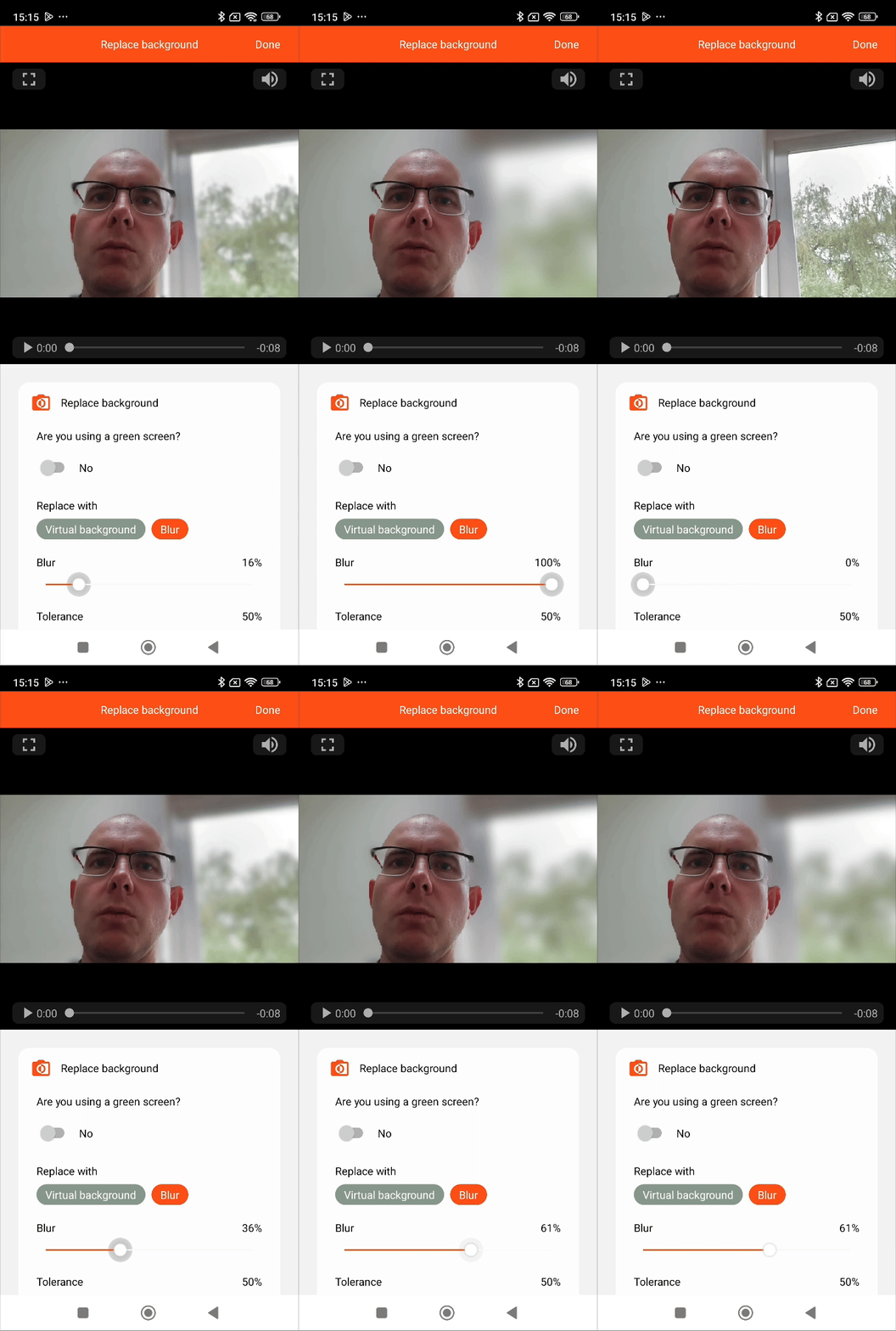
Flouter l'arrière-plan ou ajouter un arrière-plan virtuel sur Android
Pour les appareils Android, l'arrière-plan est modifié après l'enregistrement.
- Enregistrez votre vidéo
- Appuyez sur Remplacer l'arrière-plan
- Définissez Utilisez-vous un écran vert ? sur Non
- Appuyez sur le bouton Traiter la vidéo et attendez que l'application détermine les zones d'arrière-plan.
- Choisissez si vous souhaitez remplacer l'arrière-plan par une image d'arrière-plan virtuel ou par un flou
- Déplacez le curseur Tolérance pour affiner la zone d'arrière-plan. Des valeurs faibles peuvent entraîner une identification incorrecte de votre visage comme arrière-plan, tandis que des valeurs élevées peuvent entraîner l'identification de l'arrière-plan comme premier plan et, par conséquent, ne pas le flouter/remplacer. Il est conseillé de parcourir la vidéo pour observer l'impact de la tolérance à différents moments de l'enregistrement.
- Choisissez le niveau de flou ou sélectionnez une image à utiliser comme arrière-plan virtuel.
- Appuyez sur Terminé