Hintergrundunschärfe und Videofilter
Hintergrundunschärfe und Filter für professionelle Videos hinzufügen
iOS
Hintergrund in iOS verwischen
Die Hintergrundunschärfe ist für Geräte mit iOS 15+ verfügbar, wenn die Frontkamera verwendet wird.
Ziehen Sie im Aufnahmebildschirm von der oberen rechten Ecke nach unten, um das Kontrollzentrum anzuzeigen.
Tippen Sie oben auf „Teleprompter-Steuerung“.
Tippen Sie auf „Porträt“, um die Hintergrundunschärfe ein- oder auszuschalten. Die Unschärfe wird im Vorschaubereich angezeigt.
Tippen Sie auf das Symbol >, um die Unschärfetiefe (f-Wert) anzupassen, und ziehen Sie dann den Schieberegler, um die Unschärfe zu erhöhen oder zu verringern.
Tippen Sie auf eine andere Stelle auf dem Bildschirm, um zum Kontrollzentrum zurückzukehren, und dann erneut, um zur Teleprompter-App zurückzukehren.
Die Unschärfe funktioniert nicht?
Die Einstellungen für HDR (High Dynamic Range) und 4K-Qualität sind mit dem Porträtmodus nicht kompatibel. Wenn Sie einen unscharfen Hintergrund benötigen, verwenden Sie 1080p ohne HDR.
Studio-Lichteffekt
Der Studio-Lichteffekt hellt die Gesichtszüge auf und sorgt für ein klares, gut ausgeleuchtetes Porträt, ähnlich wie bei Studioaufnahmen.
Reaktionen
Es ist auch möglich, Reaktionen zu aktivieren und Ihren Videos basierend auf Ihren Handgesten visuelle Effekte hinzuzufügen. Erfahren Sie mehr über Reaktionen


Einrichten eines Videofilters unter iOS

Die App verfügt über 21 voreingestellte Filter, die ausgewählt und in der Vorschau angezeigt werden können. Die Filter werden am unteren Bildschirmrand angezeigt.
Filter können für die maximale Videoqualität von 1080p und 30 fps verwendet werden.
Das Symbol wird nur auf unterstützten Geräten angezeigt.

Ändern oder erstellen Sie Ihre eigenen Videofilter
Tippen Sie auf das Filtersymbol (siehe unten), um den Filter anzupassen oder einen neuen zu erstellen.

Die folgenden Videoeigenschaften können angepasst werden:
- Helligkeit
- Kontrast
- Farbton
- Lebendigkeit
- Farbkurven
Wenn Sie alle Anpassungen vorgenommen haben, klicken Sie auf das Symbol ✔️, um den Filter zu speichern. Wählen Sie aus, ob Sie die Änderungen im aktuellen Filter oder als neuen Filter speichern möchten.

Bekannte Probleme bei der Verwendung von Filtern
Manchmal wird bei der erstmaligen Verwendung der Filter auf bestimmten iOS-Versionen der gesamte Bildschirm unscharf (Beispiel siehe Abbildung). Die Lösung besteht darin, Ihr Gerät neu zu starten.
Bei längerer Verwendung von Filtern oder bei hohen Auflösungen/Bildraten kann es vorkommen, dass sich Ihr Gerät erwärmt. Dies ist normal, da die GPU (Grafikprozessor) intensiv daran arbeitet, Live-Videos zu filtern. Ihr Gerät wird dadurch nicht beschädigt, da iOS Ihr Gerät aktiv überwacht und die Aufnahme stoppt, wenn es eine übermäßige „Belastung” feststellt.

Android
Hintergrund verwischen oder virtuellen Hintergrund auf Android hinzufügen
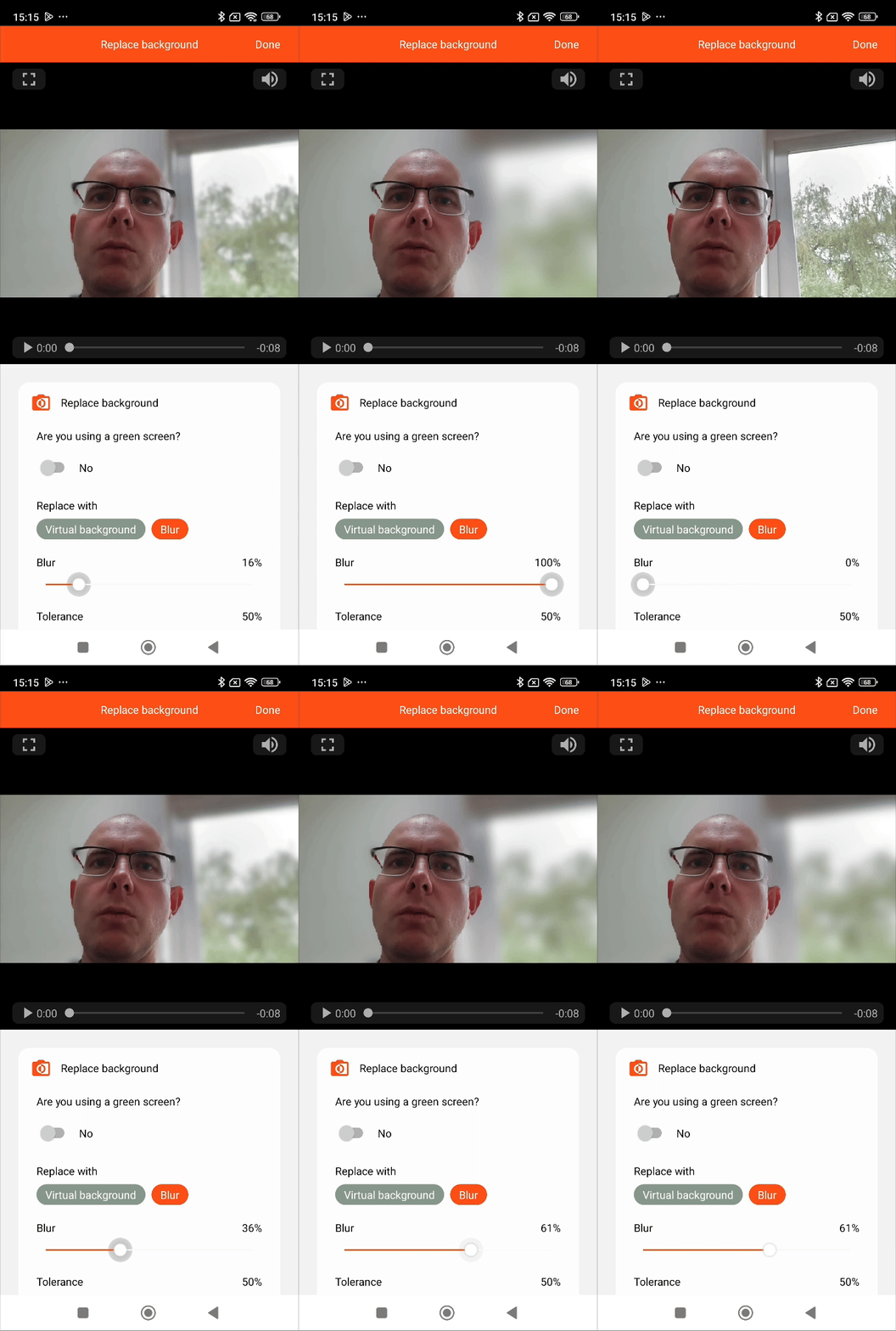
Bei Android-Geräten wird der Hintergrund nach der Aufnahme geändert.
- Nehmen Sie Ihr Video auf
- Tippen Sie auf „Hintergrund ersetzen“.
- Setzen Sie „Verwenden Sie einen Greenscreen?“ auf „Nein“
- Drücken Sie die Schaltfläche „Video verarbeiten“ und warten Sie, während die App die Hintergrundbereiche ermittelt.
- Wählen Sie aus, ob Sie den Hintergrund durch ein virtuelles Hintergrundbild ersetzen oder verwischen möchten.
- Bewegen Sie den Toleranzregler, um den Hintergrundbereich fein abzustimmen. Niedrigere Werte können dazu führen, dass Ihr Gesicht fälschlicherweise als Hintergrund identifiziert wird, während höhere Werte dazu führen können, dass der Hintergrund als Vordergrund identifiziert und daher nicht unscharf dargestellt/ersetzt wird. Es empfiehlt sich, das Video durchzugehen, um die Auswirkungen der Toleranz an verschiedenen Stellen der Aufnahme zu beobachten.
- Wählen Sie den Grad der Unschärfe oder wählen Sie ein Bild aus, das als virtueller Hintergrund verwendet werden soll.
- Drücken Sie auf „Fertig“.