Dicta el guion de tu vídeo
Ahorre tiempo dictando su guion directamente en la aplicación
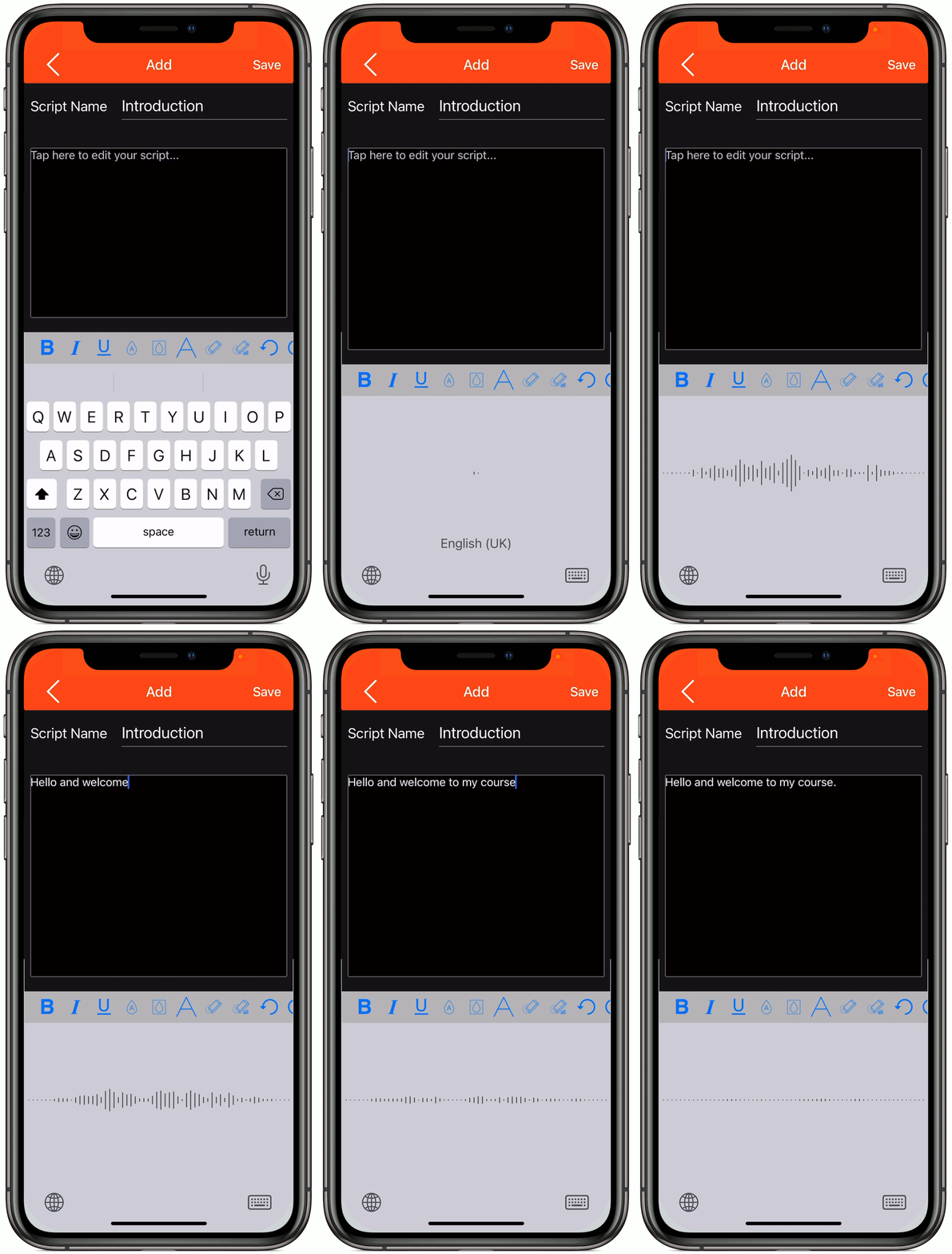
Es muy fácil dictar su guion directamente en la aplicación del teleprompter.
- Crea un nuevo guion o edita uno ya existente.
- Toca el editor de guiones y mueve el cursor a la posición en la que deseas comenzar el dictado.
- Pulsa el icono del micrófono en la esquina inferior derecha de la pantalla. En los dispositivos Android, el micrófono se encuentra encima del teclado.
- Habla con naturalidad.
- Vuelve a pulsar el botón del teclado para terminar el dictado.
Activación del dictado en iOS
En dispositivos iOS, si no ves el icono del micrófono, es posible que tengas que activar el dictado en tu dispositivo. Abre la aplicación Ajustes y pulsa Teclado > Activar dictado para que el interruptor se mueva a la posición de encendido.

Activación del dictado en Android
Abre la aplicación Ajustes y busca Idiomas y entrada. Suele estar en Ajustes del sistema. A continuación, pulsa Gestionar teclados y activa Google Voice Typing.

Consejos
Para utilizar esta función de forma más amplia, aquí tienes algunos atajos que debes conocer.
- «Nueva línea»: mueve el cursor 1 línea hacia abajo.
- «Nuevo párrafo»: mueve el cursor dos líneas hacia abajo.
- «Punto» o «Punto y aparte»: añade un punto.
- «Coma»: añade una coma.
- «Número cinco»: añade el número 5 en lugar de la palabra «cinco».
- También puedes cambiar las mayúsculas del texto y añadir todo tipo de signos de puntuación.
Pruébalos, son muy intuitivos.
Para obtener una lista completa de los comandos, consulta la guía del usuario de Siri para Apple y esta guía para Android.